インストール手順 (Windows)
インストールの準備
本ソフトウェアのインストールには、インストーラーを使用します。それぞれ以下のリンクからダウンロードしてください。
本体
弊社で改修した計算エンジン(Quantum ESPRESSO・LAMMPS)
追加のGNN力場モデルファイル(FAIR-ChemまたはSevenNetを使う場合のみ)
インストール
まず、Advance/NeuralMDのインストーラーを実行します。言語の選択画面が出た場合は、インストール中に使用する言語を選択してください(ソフトウェア本体で使用する言語ではありません)。
画面の指示に従い、インストールの設定を行ってください。
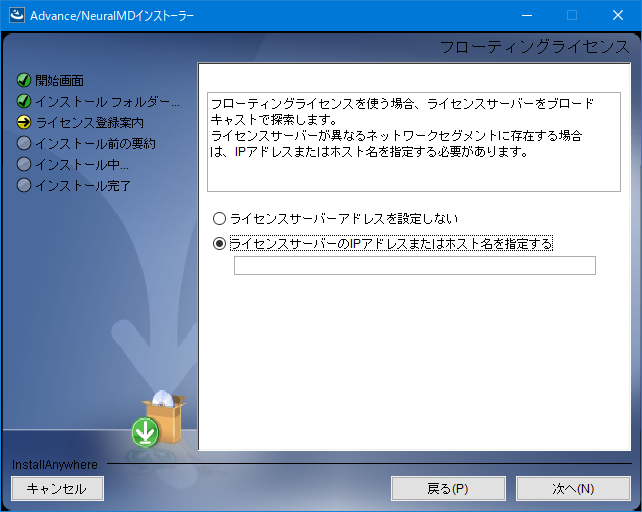
フローティングライセンスでクライアントとして使用する場合、Sentinel-LDK-RTEをインストールしますか?でいいえを選択してください。
ライセンスサーバーが異なるネットワークセグメントに存在する場合は、次の画面でライセンスサーバーのIPアドレスまたはホスト名を入力してください。ここで指定しない場合でも、後からライセンスサーバーのIPアドレスまたはホスト名を設定することは可能です。詳細はフローティングライセンスの設定を参照してください。
設定が終わると要約の画面が表示されます。
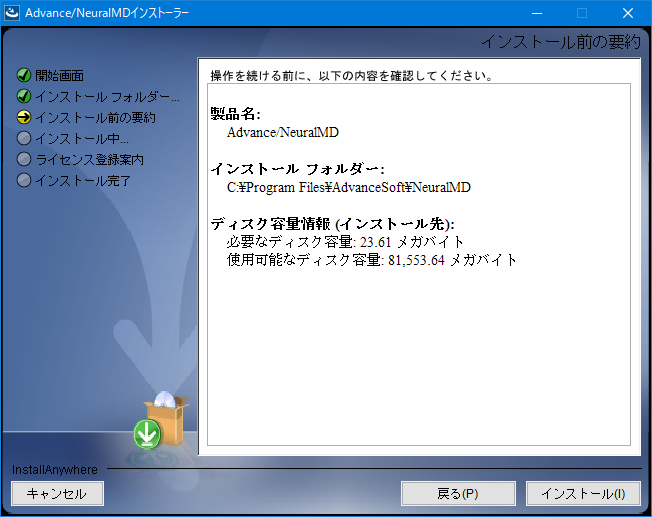
最後の画面で完了をクリックすると、Advance/NeuralMDのインストールが終了します。
続けて、Advance/NanoLabo Toolのインストーラーを実行します。
画面の指示に従い、インストールの設定を行ってください。
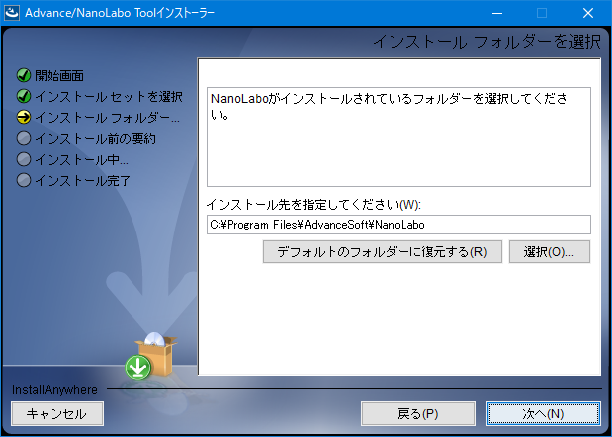
インストール後、最後の画面で完了をクリックすると、Advance/NanoLabo Toolのインストールが終了します。
FAIR-ChemまたはSevenNetを使う場合は、Advance/NanoLabo GNNPも同様にインストールしてください。
Advance/NanoLabo Toolに同梱された計算エンジン(Quantum ESPRESSO・LAMMPS)の使用方法については、NanoLabo Tool同梱計算エンジンを参照してください。
ライセンスの設定
ライセンスの設定・更新の手順に従ってライセンスの設定を行ってください。
更新・アップグレード
アンインストール
次のいずれかの方法でアンインストーラーを起動してください。
スタートボタンを右クリックし、「アプリと機能」を開きます。リストの中にあるAdvance/NeuralMDをクリックし、アンインストールボタンをクリックします。
スタートメニューから「Windows システム ツール」内の「コントロール パネル」を開きます。「プログラムのアンインストール」(アイコン表示の場合は「プログラムと機能」)を開き、リストの中にあるAdvance/NeuralMDをダブルクリックします。
インストール先の
_NeuralMD_installationフォルダーにあるChange NeuralMD Installation.exeを起動します。
画面の指示に従い、アンインストールを行ってください。
注釈
Windows 11でアンインストーラーを起動しようとしたときに、「This Application has Unexpectedly Quit」「Flexeraayd$aaa: Windows DLL failed to load」というエラーが表示される場合があります。
これは JAVA_TOOL_OPTIONS="-Dos.name=Windows 10" という環境変数を設定することで回避できます。アンインストーラーのみに適用するには、例えば次のようなバッチファイルを作成し、管理者権限で実行してください。
set JAVA_TOOL_OPTIONS="-Dos.name=Windows 10"
"C:\Program Files\AdvanceSoft\NanoLabo\_NanoLabo_Tool_installation\Change NanoLabo Tool Installation.exe"
Advance/NeuralMDのアンインストールが終わったら、同様にAdvance/NanoLabo Toolをアンインストールしてください。
注釈
アンインストールの際に、インストールログファイルが残る場合があります。また、FlexNetライセンスをご利用の場合は、ライセンスファイルは削除されずに残ります。その際はお手数ですが手動で削除してください。
注釈
Sentinel-LDK-RTEは"Thales Sentinel LDK Run-time Environment"という名前でインストールされます。後からアンインストールする場合はそちらをアンインストールしてください。